






Tính năng sản phẩm:
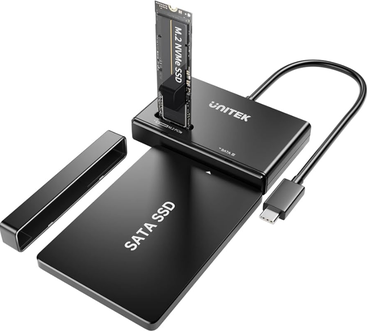
- Hỗ trợ SSD M.2 NVMe 1.3 PCIe Gen 3×2 (Khóa M & Khóa B+M) và ổ cứng HDD/SSD SATA 3.1.
- Cổng USB-C với tốc độ USB3.2 Gen2 10Gbps, Tương thích ngược, hỗ trợ TRIM và UASP.
- Hỗ trợ nhiều kích thước SSD M.2: 42/60/80mm.
- Có thể sử dụng ổ SSD NVMe M.2 và ổ cứng SATA/SSD cùng lúc.
- Chức năng sao chép ngoại tuyến có thể hoạt động theo hai cách (M.2 → SATA hoặc SATA → M.2), với đèn LED báo hiệu trạng thái sao chép.
- Thiết bị được làm từ nhôm có khả năng dẫn nhiệt cao, giúp tản nhiệt tốt và có thể sử dụng trong thời gian dài.
- Đi kèm bộ đổi nguồn 12V/2A để sử dụng với các thiết bị công suất cao.
- Thiết kế không cần dụng cụ, tháo lắp dễ dàng, thuận tiện cho việc lắp đặt hoặc thay thế SSD/HDD.
 |
Giúp quản lý thiết bị lưu trữ thuận tiện hơnDễ dàng truy cập và chuyển các tập tin dù chúng nằm trên ổ SSD M.2 hay ổ cứng HDD/SSD SATA và chỉ với một cú nhấp chuột, bạn có thể bắt đầu sao chép ngoại tuyến để sao chép ngay lập tức toàn bộ ổ đĩa từ ổ SSD M.2 sang ổ cứng HDD/SSD hoặc ngược lại. |
Đọc/ghi cả hai đĩa cùng lúcCải thiện hiệu suất và đồng bộ hóa giữa các thiết bị lưu trữ của bạn. |
 |
 |
Siêu tốc độ nâng caoGiao diện USB3.2 Gen2 cung cấp tốc độ truyền dữ liệu lên tới 10Gbps, hỗ trợ nhu cầu đọc/ghi dữ liệu khối lượng lớn. |
Hỗ trợ UASP và TRIM để cải thiện hiệu suất.Nó giúp tăng tốc độ truyền dữ liệu và viết lệnh hiệu quả hơn. |
 |
 |
Hỗ trợ nhiều định dạng đĩa khác nhauHỗ trợ nhiều kích cỡ ổ SSD PCIe NVMe M.2 và ổ cứng SATA & SSD |
Vật liệu chắc chắn để bảo vệ thiết bị của bạnVỏ hợp kim nhôm, chắc chắn và bền bỉ với khả năng tản nhiệt tuyệt vời. |
 |
 |
Dễ dàng lắp đặt mà không cần dụng cụKhông cần ốc vít để lắp đặt hoặc tháo thiết bị. |
Năng lượng đủ và ổn địnhĐi kèm bộ đổi nguồn để đảm bảo thiết bị lưu trữ của bạn hoạt động ổn định. |
 |
Làm thế nào để khởi tạo ổ cứng mới trong Windows hoặc Mac OS?
Windows 10
Trước khi bạn có thể truy cập một ổ đĩa mới hoặc đã được định dạng trong hệ điều hành, bạn cần khởi tạo ổ đĩa và sau đó tạo một phân vùng trên đó
. Phân vùng xác định vùng ổ đĩa được sử dụng để lưu trữ dữ liệu, sử dụng hệ thống tệp (chẳng hạn như ex-FAT, NTFS, v.v.).
Khởi tạo ổ đĩa
LƯU Ý: Bạn thường chỉ cần khởi tạo ổ đĩa nếu ổ đĩa đó mới. Nếu bạn không thấy ổ đĩa chưa được khởi tạo trong Quản lý Đĩa, hãy bỏ qua các bước sau và thử tạo một phân vùng.
-
Nhấn phím Windows + R , nhập
compmgmt.mscvà nhấp vào Run để mở cửa sổ Quản lý máy tính. -
Đi tới Quản lý đĩa
-
Khi cửa sổ cảnh báo xuất hiện, hãy khởi tạo đĩa.
-
Nếu bạn đang sử dụng Windows 7 trở lên và ổ đĩa lớn hơn 2TB, hãy chọn GPT.
-
Nếu bạn đang sử dụng phiên bản cũ hơn, hãy chọn MBR.
-
-
Nhấp vào OK
Tạo một phân vùng trên ổ đĩa.
Lưu ý: Các bước sau đây sẽ tạo một phân vùng NTFS trên toàn bộ ổ đĩa. Nếu bạn muốn sử dụng một hệ thống tệp khác, hãy chọn một tùy chọn khác ở bước 6.
-
Nhấp chuột phải vào vùng có ghi Unallocated hoặc RAW volume và chọn New Simple Volume.
-
Trong cửa sổ Trình hướng dẫn phân vùng mới, nhấp vào Tiếp theo.
-
Chọn phân vùng chính
-
Giữ nguyên kích thước phân vùng theo mặc định và nhấp vào Tiếp theo.
-
Chỉ định ký tự ổ đĩa hoặc giữ nguyên mặc định, sau đó nhấp vào Tiếp theo.
-
Đặt định dạng như sau:
-
Hệ thống tập tin : NTFS
-
Kích thước đơn vị phân bổ : Mặc định
-
Nhãn ổ đĩa : Nhập tên của bạn hoặc bất kỳ tên nào bạn muốn.
-
Đánh dấu vào ô Thực hiện định dạng nhanh .
-
Bỏ chọn Bật nén tệp và thư mục.
-
-
Nhấp vào Tiếp theo > Kết thúc.
-
Ổ đĩa mới sẽ xuất hiện trong Windows Explorer.
Hệ điều hành Mac
Trước khi có thể sử dụng ổ đĩa mới hoặc đã được định dạng trong hệ điều hành, bạn cần khởi tạo và tạo phân vùng trên ổ đĩa đó. Phân vùng
xác định không gian lưu trữ, sử dụng hệ thống tệp (chẳng hạn như HFS+, ex-FAT, NTFS, v.v.).
Khởi tạo ổ đĩa:
Mac OSX phát hiện ổ đĩa mới cần khởi tạo và hiển thị hộp thông báo yêu cầu bạn nhấn Khởi tạo.
Nếu không có thông báo nào xuất hiện và không tìm thấy ổ đĩa trong Finder, hãy tạo phân vùng theo cách thủ công.
Tạo phân vùng trên ổ đĩa
Lưu ý: Các bước sau đây sẽ tạo phân vùng HFS+ (Mac OS Extended (Journaled)) bằng cách sử dụng toàn bộ dung lượng ổ đĩa.
-
Mở Finder
-
Vào Ứng dụng và nhấp vào Tiện ích.
-
Mở Tiện ích đĩa
-
Chọn ổ đĩa mới và nhấp vào tab Phân vùng .
-
Nhấp vào Tùy chọn và đảm bảo Bảng phân vùng GUID được chọn.
-
Đặt tên cho phân vùng
-
Nhấp vào Phân vùng
-
Ổ đĩa có thể truy cập được trong Finder.
Dữ liệu trên ổ đĩa của tôi không thể truy cập được. Tôi phải làm gì?
-
Ổ đĩa có thể bị hỏng. Hãy thử kiểm tra bằng một ổ đĩa còn tốt hoặc cắm trực tiếp vào máy tính.
-
Hệ điều hành có thể không hỗ trợ hệ thống tập tin của ổ đĩa được kết nối qua Dock.
-
Windows không thể đọc hệ thống tệp của Mac hoặc Linux.
-
macOS có thể đọc NTFS nhưng không thể ghi.
-
-
Nếu ổ đĩa trước đó nằm trong hệ thống RAID, thì một trạm kết nối thông thường sẽ không thể đọc được ổ đĩa đó.
-
Nếu ổ đĩa sử dụng sector 4Kn, hãy kiểm tra thông số kỹ thuật của Dock để xem ổ đĩa có hỗ trợ 4Kn hay không.
Tôi có cần định dạng ổ cứng đích trước khi bắt đầu sao chép không?
Không cần định dạng ổ cứng đích trước khi sao chép vì quá trình sao chép sẽ tự động ghi đè lên dữ liệu gốc trên ổ cứng đích trong quá trình sao chép.
Thông số kỹ thuật sản phẩm
| Màu sắc | Đen |
|---|---|
| Kích thước | 102mm x 67,5mm x 14,5mm |
| Nguyên vật liệu | Vỏ hợp kim nhôm và khung ABS |
| Thượng nguồn | USB-C cái |
| Hạ lưu | • PCIe/NVMe M.2 • SATA III |
| Đầu vào | 12V/2A |
| Đầu ra | Không có |
| Chiều dài cáp của cáp được gắn | 30cm |












 CÔNG TY CỔ PHẦN MINH CHÍNH Nhà phân phối chính hãng từ nhà sản xuất