






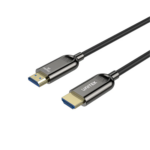
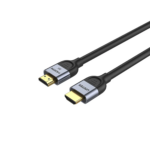
![Cáp HDMI 2.0 UNITEK 4K60Hz [1M,1.5M,2M,3M,5M,10M,15M,20M] C11079](https://95hangbong.vn/wp-content/uploads/2024/03/11079.jpg "Cáp HDMI 2.0 UNITEK 4K60Hz [1M,1.5M,2M,3M,5M,10M,15M,20M] C11079")
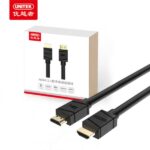
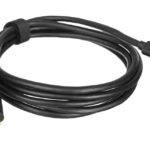
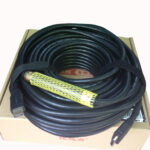
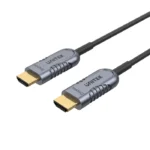
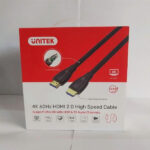
Cáp HDMI UNITEK 4K sử dụng lõi đồng từ 30AWG đến 24AWG cho khả năng truyền tín hiệu ổn định và đáng tin cậy. Cáp hỗ trợ đầy đủ độ phân giải 4K, hoàn hảo để kết nối thiết bị với TV, màn hình và máy chiếu, cho hình ảnh sắc nét và khả năng kết nối tuyệt vời.


Sự khác biệt giữa cáp video dài hơn và bộ mở rộng video
Nhìn chung, bộ mở rộng video không cần thiết nếu cáp bạn mua đủ dài và phù hợp với ứng dụng. Tuy nhiên, trong một số trường hợp cần tăng khoảng cách giữa nguồn tín hiệu và màn hình, bộ mở rộng video có thể là một giải pháp tiết kiệm chi phí.
Cáp dài hơn có thể truyền tín hiệu video, nhưng chất lượng có thể không tốt như mong muốn hoặc hiệu suất có thể không ổn định. Ví dụ, cáp HDMI đồng dài hơn 5 mét (16 feet) có thể truyền tín hiệu chất lượng thấp hơn cáp ngắn hơn có cùng thông số kỹ thuật. Việc mua cáp HDMI có thông số kỹ thuật cao hơn có thể hữu ích, nhưng giá thành cao hơn và độ dài tối đa có thể không phù hợp với nhu cầu của bạn.
Bộ mở rộng video chuyển đổi tín hiệu đầu vào sang điện áp cao hơn để truyền tải đường dài và chuyển đổi trở lại chuẩn video gốc. Tín hiệu đầu vào và đầu ra trong bộ mở rộng video giống nhau vì chuẩn video gốc được duy trì xuyên suốt. Bộ mở rộng video giải quyết vấn đề này và thường là một lựa chọn tiết kiệm chi phí hơn.
Không có truyền hình ảnh. Tôi phải làm sao?
Có một số bước kiểm tra cơ bản bạn có thể thực hiện nếu đang khắc phục sự cố cáp video.
Bạn có thể kiểm tra thiết bị được kết nối để đảm bảo các thành phần sau hoạt động bình thường và không phải là nguyên nhân gây ra sự cố:
- cáp video
- Nguồn video
- Màn hình hiển thị
Hãy thử các phương pháp sau để kiểm tra các thành phần cài đặt video của bạn:
- Sử dụng cáp video, nguồn video và màn hình hiển thị khác để xác định thành phần nào đang gây ra sự cố.
- Sử dụng cáp video và nguồn video khác với màn hình gốc trong thiết lập của bạn để kiểm tra xem sự cố còn tiếp diễn hay không.
Tốt nhất là bạn nên kiểm tra các thành phần mà bạn biết chắc là có thể hoạt động trong các cài đặt khác nhau. Nếu không được, có thể có vấn đề ở cổng nguồn video hoặc trình điều khiển.
Khi kiểm tra thành phần cài đặt video, hãy thực hiện như sau:
- Kiểm tra xem độ phân giải nguồn có phù hợp với khả năng của màn hình hay không. Ví dụ: nếu màn hình chỉ hỗ trợ 720p, thì không nên đặt nguồn ở mức 1080p.
- Hãy thử đặt độ phân giải thấp hơn, chẳng hạn như 1024 x 768.
- Nếu sử dụng độ phân giải 4K, hãy thử nghiệm với cáp ngắn hơn và thử nghiệm từng cáp riêng biệt.
Nếu bạn gặp sự cố âm thanh qua HDMI/DisplayPort, hãy kiểm tra những điều sau:
- Thiết lập âm thanh qua HDMI/DisplayPort của nguồn
- Các định dạng âm thanh được hỗ trợ của tệp nguồn và tệp nguồn
- Tăng âm lượng màn hình.
- Tháo thiết bị 3,5 mm nếu được kết nối với hub.
LƯU Ý: Bộ chuyển đổi và bộ điều hợp HDMI/DisplayPort sang DVI/VGA không hỗ trợ âm thanh.
Tại sao chuột của tôi không thể di chuyển mượt mà giữa các màn hình?
Bạn nên căn chỉnh vị trí màn hình trong Windows với vị trí thực tế của màn hình trên bàn làm việc.
Windows 10 / 8:
- Nhấn phím Windows + X và chọn Control Panel.
- Nhấp vào Giao diện và Cá nhân hóa, sau đó chọn Hiển thị.
- Nhấp vào Độ phân giải hoặc Điều chỉnh độ phân giải.
- Nhấp vào Xác định để hiển thị số của từng màn hình.
- Kéo các biểu tượng màn hình để căn chỉnh chúng với cài đặt thực tế.
- Nhấp vào OK để lưu thay đổi.
Windows 7/Vista và Windows XP:
Thực hiện theo các bước tương tự.
Làm thế nào để thiết lập màn hình chính và màn hình phụ hiển thị cùng một hình ảnh trong Windows?
- Mở Bảng điều khiển
- Nhấp vào Giao diện và Cá nhân hóa, sau đó chọn Hiển thị.
- Nhấp vào Độ phân giải hoặc Điều chỉnh độ phân giải.
- Chọn “Nhân đôi các màn hình này” trong menu “Nhiều màn hình”.
- Nhấp vào OK để lưu thay đổi.
Thông số kỹ thuật
| Chất liệu/Màu sắc | PVC/ Đen |
|---|---|
| Kích thước | 88,0mm x 16,8mm x 8,9m |
| Cáp AWG & Đường kính ngoài | 1-5M: 30AWG với đường kính ngoài 7,3mm
10-15M: 26AWG với đường kính ngoài 8mm 20M: 24AWG có đường kính ngoài 8,5mm |
| Thông số kỹ thuật HDMI | HDMI 2.0 |











 CÔNG TY CỔ PHẦN MINH CHÍNH Nhà phân phối chính hãng từ nhà sản xuất